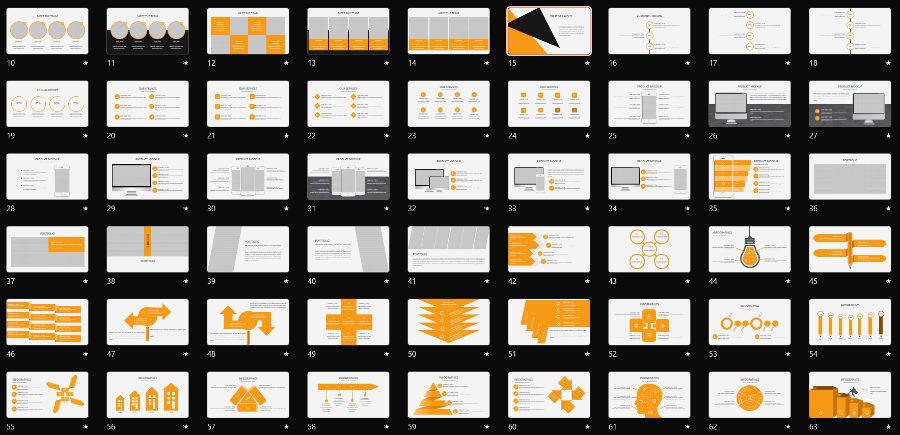
Amazing Powerpoint Template татах
Өнгөний загвар (Color Theme) өөрчлөх заавар
Өнгөний загварыг хэрхэн өөрчлөх вэ?
View таб руу орно.
Slide Master дээр дарна.
Дээд талын цэснээс Colors сонгоно.
Customize Colors дээр дарж, хүссэн өнгөний загвараа тохируулна.
Өөрчлөлтөө хадгална.
Миний хийсэн бүх файлыг өнгөний загварт (Color Theme) суурилан бэлдсэн тул өнгөний загвараа өөрчлөхөд бүх өнгийг нэг дор хялбархан солих боломжтой. :)
Арын дэвсгэр (Background) хэрхэн өөрчлөх вэ?
View таб руу орно.
Slide Master дээр дарна.
Арын дэвсгэрийг өөрчлөх слайд дээр хулганы баруун товчийг дарна.
Format Background сонгоно.
Picture or texture fill сонголтыг идэвхжүүлнэ.
Insert хэсгээс зураг оруулах сонголтыг сонгож, Background хавтас доторх хүссэн зургаа оруулна.
Дууссаны дараа Close Master View дээр дарж үндсэн слайд руу буцна.
XML өнгөний загварыг Microsoft Office-д хэрхэн суулгах вэ? (Windows)
XML өнгөний загварын файлуудыг дараах хавтас руу хуулж байрлуулна.
Windows Vista, Windows 7, Windows 8:
C:\Users\<Username>\AppData\Roaming\Microsoft\Templates\Document Themes\Theme Colors
Windows XP:
C:\Documents and Settings\<Username>\Application Data\Microsoft\Templates\Document Themes\Theme Colors
Анхаарах зүйлс:
<Username>хэсэгт өөрийн Windows хэрэглэгчийн нэрийг бичнэ.AppDataхавтас нуугдсан байж болох тул File Explorer-ийн хаягийн мөрөнд%appdata%\Microsoft\Templatesгэж бичиж нээж болно.XML файлуудаа Theme Colors хавтас дотор хуулж байрлуулна.
Дараа нь PowerPoint-оо нээж, Design → Variants → Colors хэсгээс суулгасан өнгөний загвараа сонгоно.
Ингэснээр өнгөний загвар болон арын дэвсгэрийг өөрийн хүссэнээр хялбархан өөрчлөх боломжтой болно.
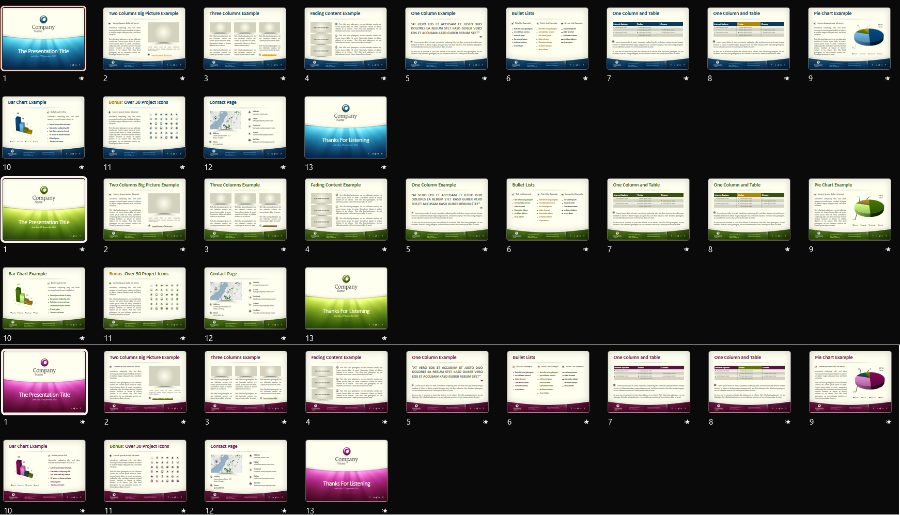
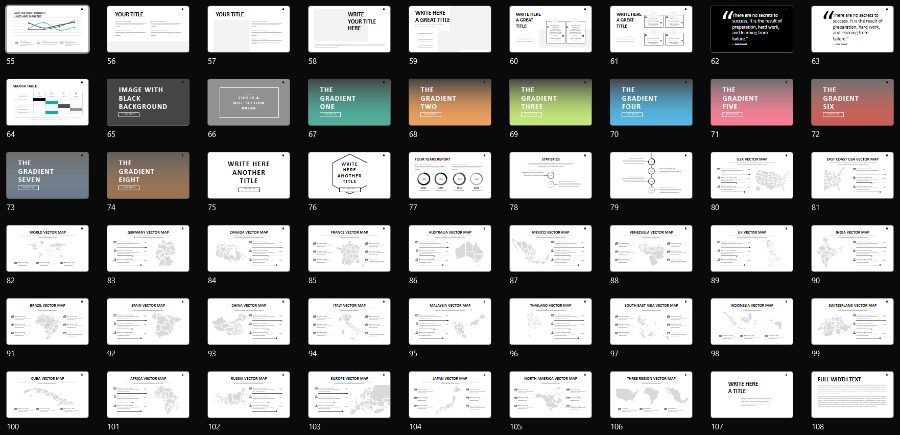
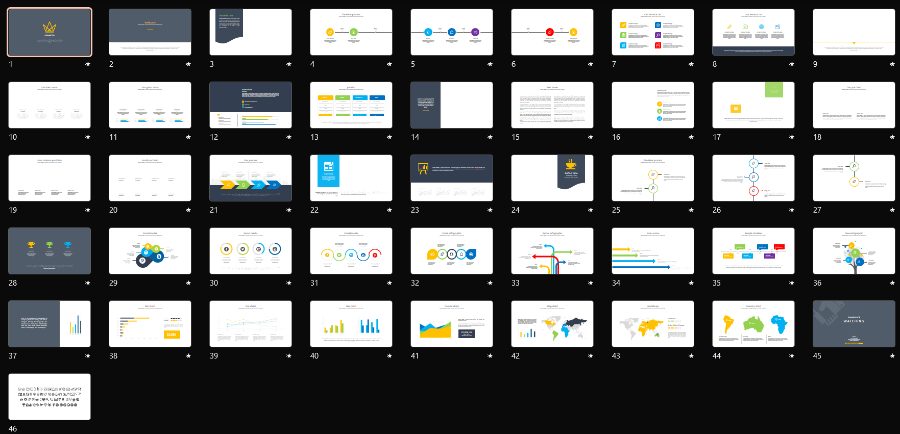
Нэг удаагийн төлбөр · Татах
- Худалдаж авсны дараа шууд татах
- QPay, данс, хэтэвчээр төлөх